Автодополнение стало не просто удобством, а частью мышления разработчика. В этой статье я расскажу практично и по шагам о том, как настроить автодополнение кода в редакторе: плагины, сниппеты, скорость набора, чтобы оно действительно экономило время и не мешало мыслям.
Зачем тратить время на настройку
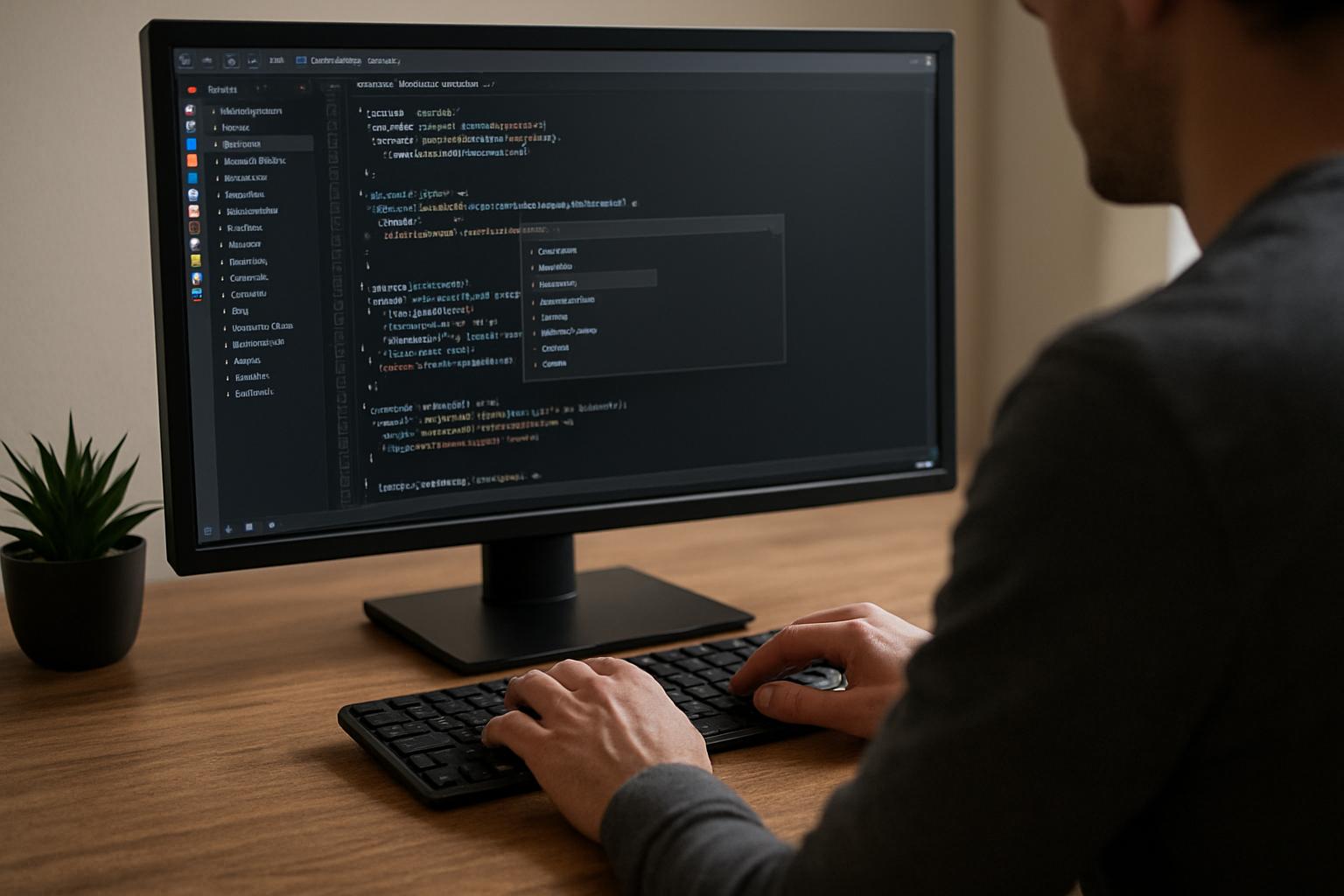
Многие довольствуются базовым автокомплитом и считают, что этого достаточно. На деле маленькая настройка превращает подсказки в ассистента: они предлагают точные варианты, ускоряют шаблоны и уменьшают рутинный набор.
Правильная конфигурация сокращает количество переключений между документами и сокращает ошибки опечатками. Если автодополнение не раздражает, а помогает, вы начнёте думать о структуре кода, а не о буквах на клавиатуре.
Выбор плагинов и движков
Под каждую среду разработки есть свои шерифы автодополнения. Важно выбрать то, что соответствует вашему рабочему стилю, языкам и плагиатам в проекте.
Ниже — компактная таблица популярных решений и краткое объяснение где их лучше применять.
| Редактор | Решения | Когда выбрать |
|---|---|---|
| VS Code | Built‑in, Tabnine, GitHub Copilot | Для большинства языков и быстрых настроек |
| Neovim | nvim‑cmp, LuaSnip, coc.nvim | Если вы любите лёгкость и кастомизацию через конфиг |
| Vim | deoplete, UltiSnips, YouCompleteMe | Классическое окружение с плагинами на Python |
| JetBrains | Встроенные подсказки, Live Templates, Tabnine | Глубокая интеграция с анализом кода и рефакторингом |
Для многих задач достаточно встроенных подсказок, но сторонние движки полезны, когда нужен более умный контекст или AI‑подсказки. Комбинируя локальные движки и облачные подсказки, вы получаете баланс скорости и качества.
Как я выбирал плагины
Обычно пробую одно решение несколько дней и смотрю на поведение. Главное — отсутствие лагов и релевантность подсказок. Плагин, который выдает много мусора, раздражает быстрее, чем его отсутствие.
При выборе обращаю внимание на поддержку языка, простоту настройки и активность сообщества. Если плагин регулярно обновляется, с ним проще жить.
Сниппеты которые действительно работают
Сниппеты — это наборы шаблонов, превращающие несколько символов в готовую конструкцию. Создать один сниппет занимает минуты, а экономит часы в будущем.
Ниже пример простого сниппета для VS Code, который разворачивает шаблон функции JavaScript.
{
  "Function with JSDoc": {
    "prefix": "fn",
    "body": [
      "/**",
      " * $1",
      " */",
      "function $2($3) {",
      "  $0",
      "}"
    ],
    "description": "Create a function with JSDoc"
  }
}
Этот шаблон добавляет комментарий, имя функции и место для тела. Такие небольшие сниппеты уменьшают количество однообразного набора и помогают поддерживать стиль кода.
Сниппеты в других редакторах
В Vim и Neovim популярны UltiSnips и LuaSnip. Они позволяют использовать условия, вложенные шаблоны и даже генераторы. В JetBrains аналогом служат Live Templates с той же логикой подстановки.
Совет: держите базу сниппетов в репозитории. Это позволяет переносить привычные шаблоны между машинами и делиться их с коллегами.
Настройка скорости отклика и поведения подсказок
Частая жалоба — автодополнение появляется слишком рано или слишком поздно. Решается это тремя вещами: задержка показа, триггерные символы и правила принятия подсказки.
В VS Code полезно поиграть с параметрами editor.quickSuggestionsDelay и editor.tabCompletion. Быстрая задержка делает подсказки мгновенными, но может мешать при быстром наборе. Табуляция для принятия сниппетов экономит Enter для переноса строк.
Практические настройки
Если вы часто печатаете цепочки коротких слов, увеличьте задержку показа. Если же вы работаете с фреймворком и часто используете автозаполнение, уменьшите задержку и включите триггерные символы.
Ещё один приём — отключать подсказки в файлах с большим объёмом текста или в режимах, где они мешают. Хороший редактор позволяет делать это по шаблону файла или по проекту.
Оптимизация рабочего процесса
Собранный по кирпичикам набор настроек работает лучше всего. Я рекомендую выстроить последовательность: выбрать движок, подготовить сниппеты, оттюнить задержки и привыкнуть к сочетаниям клавиш.
Важная деталь — фильтрация подсказок. Если в списке слишком много вариантов, настройте приоритеты источников. Например, давите сниппетам больший приоритет для шаблонов и меньше — для фреймворка.
Привычки которые экономят время
Создавайте сниппеты под часто повторяющийся код, учите сочетания клавиш принятия подсказки и поддерживайте чистоту в базе шаблонов. Я заметил, что после нескольких правильно сделанных сниппетов потоки кода стали идти быстрее.
Также полезно периодически рефакторить саму систему подсказок — удалять устаревшие сниппеты и обновлять плагины, чтобы не тратить время на неактуальные варианты.
Типичные ошибки и как их избежать
Слишком много источников автодополнения часто приводит к хаосу. Разрешите только те источники, которые дают полезный контекст, и не бойтесь отключать всё остальное.
- Не настраивать поведение клавиши Enter. При конфликте Enter выбирает подсказку вместо новой строки.
- Хранить сниппеты локально без синхронизации. Переносимость важна.
- Игнорировать производительность. Тяжёлые AI‑движки замедляют редактор, если машина не готова.
Проверяйте, как ведёт себя автодополнение в больших файлах и в режиме отладки. Иногда полезно иметь отдельный профиль настроек для проектов с особыми требованиями.
Короткий план внедрения
Начните с выбора основного движка и включения минимального набора источников подсказок. Затем добавьте несколько ключевых сниппетов и настройте задержку показа так, чтобы подсказки не мешали набору.
Проведите неделю в новом режиме и собирайте заметки о том, что раздражает или помогает. Настройка — итеративный процесс, поэтому мелкие правки в конфиге со временем принесут видимый эффект.
Автодополнение — это не магия, а инструмент, который нужно выстроить под себя. Если вы потратите час на разумную конфигурацию, следующий месяц работы станет меньше про набор символов и больше про архитектуру и идеи в коде.